Prometheus i Grafana — monitoring i pierwszy dashboard krok po kroku
Prometheus i Grafana od podstaw: kto zbiera metryki, a kto je pokazuje, lokalny zestaw w Compose, trzy panele, brak danych a zero oraz alert bez szumu.
Zespół LearnIT

Krótka odpowiedź
Prometheus zbiera metryki: regularnie odpytuje usługi pod adresem /metrics i zapisuje wyniki jako szeregi czasowe, które można przeszukiwać językiem PromQL. Grafana łączy się z Prometheusem i pokazuje te dane na dashboardach. Pierwszy zestaw uruchomisz lokalnie w Docker Compose: dwa pliki konfiguracyjne, trzy panele (ruch, błędy, czas odpowiedzi) i jedna reguła alertu z polem for, które odsiewa krótkie przerwy.
Spis treści · 7
- 01Co zbiera Prometheus, a co pokazuje Grafana?
- 02Jakie trzy wskaźniki obserwować w małej usłudze ćwiczeniowej?
- 03Jak uruchomić lokalną demonstrację Prometheusa i Grafany?
- 04Jak zbudować pierwszy dashboard w Grafanie?
- 05Jak odróżnić brak danych od wartości zero?
- 06Jak sprawdzić, że alert nie reaguje na szum?
- 07Jak logi i tracing uzupełniają metryki?
Prometheus zbiera i przechowuje metryki: co kilkanaście sekund odpytuje usługi o liczby opisujące ich stan i zapisuje je jako szeregi czasowe. Grafana te dane pokazuje — łączy się z Prometheusem i rysuje wykresy na dashboardach. Prometheus potrafi też ocenić reguły alertów. Wykres pomaga człowiekowi zrozumieć sytuację, a alert jest sygnałem, że trzeba coś zrobić.
W tym artykule uruchomisz oba narzędzia lokalnie, zbudujesz dashboard z trzema panelami i sprawdzisz na własnym przykładzie, kiedy alert powinien się odezwać, a kiedy milczeć. Zakładamy, że znasz podstawy Dockera i pliku Compose — jeśli nie, zacznij od tekstu Docker Compose — pierwsza aplikacja. Nazwy pól i zapytań porównuj z oficjalną dokumentacją na prometheus.io i grafana.com; artykuł odpowiada jej stanowi z listopada 2026 r.
Co zbiera Prometheus, a co pokazuje Grafana?
Prometheus jest bazą danych szeregów czasowych z własnym językiem zapytań, PromQL. Działa w modelu „pull”: to on łączy się z usługą i pobiera metryki z jej adresu /metrics, zamiast czekać, aż usługa coś mu wyśle. Każda metryka ma nazwę i etykiety, na przykład kod odpowiedzi HTTP, a każdy odczyt dostaje znacznik czasu.
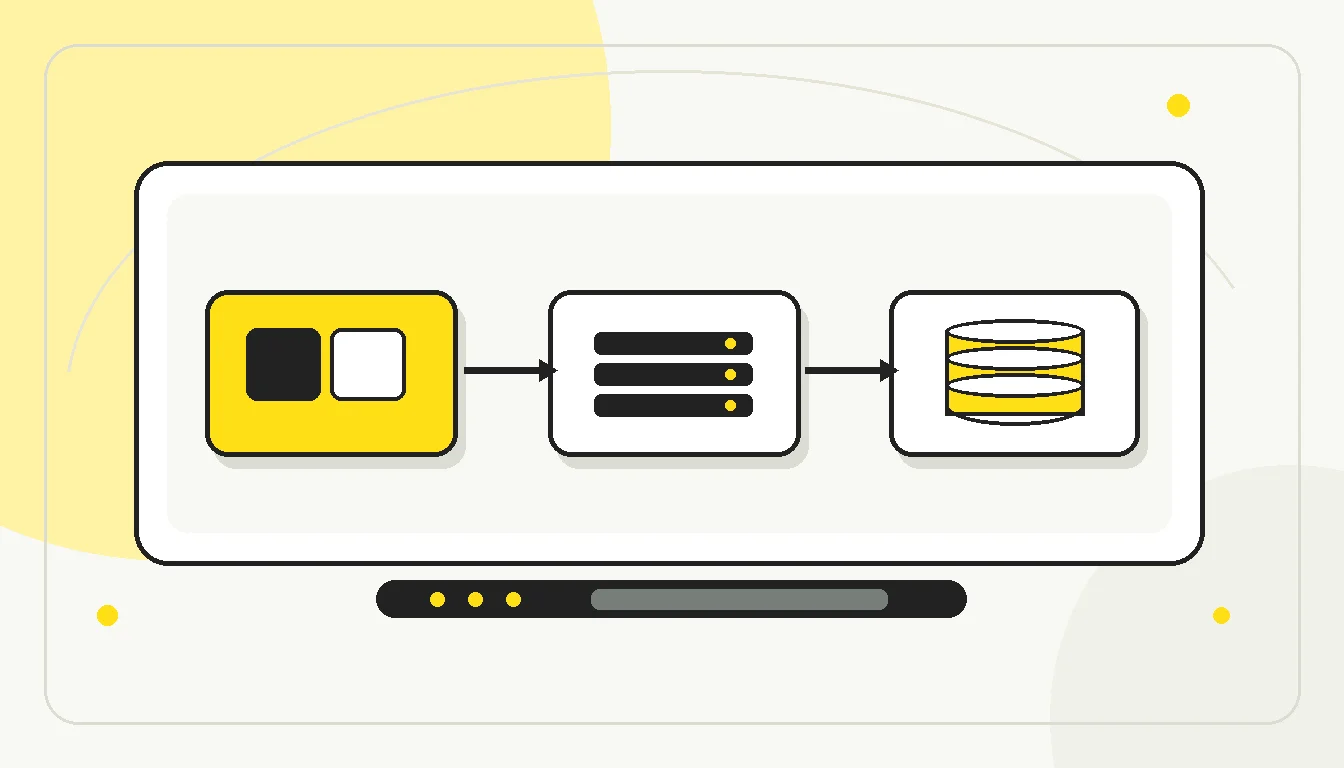
Grafana nie przechowuje metryk. Jest warstwą prezentacji, która potrafi pytać różne źródła danych, w tym Prometheusa. Cała droga sygnału wygląda tak:
usługa (/metrics) ──► Prometheus: odczyt co 15 s ──► baza szeregów czasowych ──► Grafana: panel
                                   │
                                   └──► reguła alertu ──► stan Pending / Firing ──► decyzja człowieka
Czy można używać jednego bez drugiego? Tak. Prometheus ma własny, prosty interfejs do zapytań i listę alertów, więc wystarczy do diagnozy i do nauki PromQL. Grafana działa z wieloma innymi źródłami danych. W praktyce występują razem, bo dobrze się uzupełniają: jedno narzędzie rzetelnie zbiera, drugie czytelnie pokazuje. Samo wysyłanie powiadomień (e-mail, komunikator) to zadanie osobnego komponentu, Alertmanagera — w tym ćwiczeniu go pomijamy i obserwujemy stan alertu w interfejsie Prometheusa.
Jakie trzy wskaźniki obserwować w małej usłudze ćwiczeniowej?
Dashboard z trzydziestoma wykresami wygląda poważnie, ale niczego nie uczy. Na początek wystarczą trzy pytania, które zadałby użytkownik:
- Ruch — ile żądań na sekundę obsługuje usługa?
- Błędy — jaka część żądań kończy się błędem po stronie serwera?
- Czas odpowiedzi — jak długo trwa obsługa żądania, liczona dla wolniejszych przypadków, a nie dla średniej?
Do tego dochodzi czwarte, najprostsze pytanie: czy usługa w ogóle odpowiada. Nie potrzebujesz własnej aplikacji, żeby to przećwiczyć. Prometheus sam udostępnia metryki o swoim serwerze HTTP, więc posłuży za usługę ćwiczeniową. Progów nie podajemy celowo: w prawdziwym systemie wynikają one z ustaleń z użytkownikami i z historii pomiarów, a nie z artykułu. W ćwiczeniu liczy się mechanizm.
Jak uruchomić lokalną demonstrację Prometheusa i Grafany?
Całość ma siedem kroków:
- Utwórz katalog projektu z plikami compose.yaml, prometheus.yml i alerty.yml.
- Uruchom usługi poleceniem docker compose up -d.
- Sprawdź w Prometheusie, czy oba cele mają stan UP.
- Dodaj w Grafanie źródło danych Prometheus z adresem http://prometheus:9090.
- Utwórz dashboard z trzema panelami: ruch, błędy i czas odpowiedzi.
- Zatrzymaj jedną usługę i obserwuj, jak alert przechodzi ze stanu Pending do Firing.
- Zatrzymaj środowisko poleceniem docker compose down.
Plik compose.yaml — oba porty są dostępne wyłącznie z Twojego komputera:
services:
  prometheus:
    image: prom/prometheus
    volumes:
      - ./prometheus.yml:/etc/prometheus/prometheus.yml:ro
      - ./alerty.yml:/etc/prometheus/alerty.yml:ro
    ports:
      - "127.0.0.1:9090:9090"

  grafana:
    image: grafana/grafana
    ports:
      - "127.0.0.1:3000:3000"
    depends_on:
      - prometheus
Plik prometheus.yml mówi, skąd i jak często pobierać metryki:
global:
  scrape_interval: 15s
  evaluation_interval: 15s

rule_files:
  - /etc/prometheus/alerty.yml

scrape_configs:
  - job_name: prometheus
    static_configs:
      - targets: ["localhost:9090"]

  - job_name: grafana
    static_configs:
      - targets: ["grafana:3000"]
Są tu dwa cele. Pierwszy to sam Prometheus. Drugi to Grafana, która domyślnie udostępnia własne metryki pod adresem /metrics — przyda się za chwilę jako usługa, którą można bezpiecznie wyłączyć. Plik alerty.yml zawiera jedną regułę:
groups:
  - name: cwiczenie
    rules:
      - alert: UslugaNieOdpowiada
        expr: up{job="grafana"} == 0
        for: 2m
        labels:
          severity: ostrzezenie
        annotations:
          summary: "Cel {{ $labels.instance }} nie odpowiada od 2 minut"
Po docker compose up -d otwórz http://127.0.0.1:9090 i przejdź do widoku celów (Status, Targets). Oba zadania powinny mieć stan UP. Jeśli cel grafana pokazuje DOWN, przeczytaj komunikat błędu w tej samej tabeli i sprawdź w dokumentacji swojej wersji Grafany ustawienia udostępniania metryk.
To środowisko służy wyłącznie do nauki. Obrazy bez wskazanej wersji, brak trwałego woluminu na dane i domyślne ustawienia logowania są do przyjęcia lokalnie, ale nie w systemie, z którego ktoś korzysta.
Wolisz uczyć się w ustalonej kolejności?
Sprawdź kurs DevOps w LearnIT — program, projekty i feedback do kodu.
Zobacz programJak zbudować pierwszy dashboard w Grafanie?
Otwórz http://127.0.0.1:3000 i zaloguj się na konto administratora — dane startowe podaje dokumentacja Grafany, a przy pierwszym logowaniu ustaw własne hasło. Następnie dodaj źródło danych typu Prometheus. Jako adres wpisz http://prometheus:9090, a nie localhost: Grafana działa w swoim kontenerze i sięga do Prometheusa przez sieć projektu, używając nazwy usługi.
Utwórz nowy dashboard i dodaj trzy panele z zapytaniami:
# ruch: żądania na sekundę, średnia z 5 minut
sum(rate(prometheus_http_requests_total[5m]))

# błędy: udział odpowiedzi 5xx we wszystkich żądaniach
sum(rate(prometheus_http_requests_total{code=~"5.."}[5m]))
  / sum(rate(prometheus_http_requests_total[5m]))

# czas odpowiedzi: 95. percentyl w sekundach
histogram_quantile(0.95,
  sum by (le) (rate(prometheus_http_request_duration_seconds_bucket[5m])))
Kilka słów o tym, co tu widać. Metryka z końcówką _total to licznik, który tylko rośnie, więc sam w sobie niewiele mówi. Funkcja rate() zamienia go na tempo zmian w podanym oknie czasu. Percentyl 95 odpowiada na pytanie „w jakim czasie mieści się 95% żądań” i lepiej niż średnia pokazuje to, co odczuwają użytkownicy trafiający na wolniejsze odpowiedzi. Żeby wykresy ożyły, wygeneruj trochę ruchu: odśwież kilkanaście razy interfejs Prometheusa albo zostaw otwarty dashboard, który sam odpytuje źródło danych.
Jak odróżnić brak danych od wartości zero?
Panel z błędami najpewniej pokaże napis „No data”, a nie zero. To nie usterka dashboardu, tylko jedna z ważniejszych lekcji monitoringu. Dopóki serwer nie zwrócił ani jednej odpowiedzi 5xx, szereg czasowy z taką etykietą po prostu nie istnieje, więc zapytanie nie ma czego policzyć.
W praktyce trzeba rozróżnić trzy sytuacje:
- Wartość zero — pomiar się odbył i wynik to zero. Usługa działa, zdarzenie nie wystąpiło.
- Brak szeregu — nikt jeszcze nie zapisał takiej metryki albo w zapytaniu jest literówka w nazwie lub etykiecie. Wykres jest pusty, choć wszystko może działać.
- Brak odczytu — Prometheus nie zdołał pobrać metryk z celu. Wtedy specjalna metryka
updla tego celu ma wartość 0.
Metryka up jest tworzona przez Prometheusa przy każdym odczycie: 1 oznacza odczyt udany, 0 — nieudany. Jeśli chcesz, by panel błędów pokazywał zero zamiast pustego pola, możesz jawnie podać wartość domyślną dla licznika błędów: (sum(rate(prometheus_http_requests_total{code=~"5.."}[5m])) or vector(0)). Rób to świadomie — zero dopisane „na siłę” ukryje literówkę w zapytaniu równie skutecznie, jak ukrywa brak błędów. Do wykrywania sytuacji, w której danych o usłudze nie ma wcale, służy funkcja absent().
Jak sprawdzić, że alert nie reaguje na szum?
Alert, który odzywa się bez powodu, szybko uczy ludzi go ignorować. Reguła z ćwiczenia ma dlatego pole for: 2m: warunek musi być spełniony nieprzerwanie przez dwie minuty, zanim alert przejdzie ze stanu Pending (warunek spełniony, czekamy) do Firing (trzeba działać). Sprawdź to doświadczalnie:
docker compose stop grafana
# po około 30 sekundach
docker compose start grafana
W widoku Alerts w Prometheusie zobaczysz, że reguła na chwilę przechodzi w stan Pending i wraca do stanu nieaktywnego — krótka przerwa, taka jak restart przy wdrożeniu, nikogo nie budzi. Powtórz próbę, tym razem zostawiając usługę wyłączoną na ponad dwie minuty. Alert przejdzie w stan Firing. Zauważ przy okazji, że dashboard w Grafanie jest w tym czasie niedostępny. To dobry argument za tym, by reguły alertów oceniał system zbierający dane, a nie przeglądarka z otwartym wykresem.
Ten sam sposób myślenia da się zastosować do pozostałych wskaźników:
| Wykres | Warunek alertu | Skąd bierze się fałszywy alarm | Jak to sprawdzić lokalnie |
|---|---|---|---|
Dostępność celu (up) | wartość 0 utrzymuje się dłużej niż ustalony czas | restart usługi, pojedynczy nieudany odczyt | zatrzymaj usługę na krócej i na dłużej niż wartość for |
| Udział błędów | udział przekracza próg przez kilka minut | przy bardzo małym ruchu jedno nieudane żądanie daje wysoki procent | porównaj wynik przy kilku i przy kilkuset żądaniach; dodaj warunek minimalnego ruchu |
| Czas odpowiedzi (percentyl) | percentyl przekracza próg przez dłuższy czas | zbyt krótkie okno w rate() wyolbrzymia pojedyncze wolne żądanie | zestaw na jednym panelu okna 1m i 5m |
| Brak danych | absent() zwraca wynik przez ustalony czas | zmiana nazwy zadania lub etykiety po refaktoryzacji konfiguracji | w kopii konfiguracji zmień nazwę zadania i zobacz, co pokaże reguła |
Na koniec ćwiczenia posprzątaj poleceniem docker compose down.
Jak logi i tracing uzupełniają metryki?
Metryki odpowiadają na pytanie „czy i jak bardzo jest źle”. Są tanie w przechowywaniu, bo to same liczby, ale nie powiedzą, które konkretnie żądanie się nie udało i dlaczego. Od tego są dwa pozostałe rodzaje danych:
- Logi — zapis pojedynczych zdarzeń ze szczegółami: komunikat błędu, identyfikator żądania, czas. Sięgasz po nie, gdy metryka pokazała, że coś jest nie tak.
- Tracing — ślad jednego żądania przechodzącego przez kilka usług, pokazujący, na którym etapie upłynął czas. Przydaje się, gdy system składa się z wielu współpracujących elementów.
Typowa kolejność pracy to: alert z metryki, wykres, który zawęża czas i zakres problemu, a potem logi lub ślady z tego właśnie przedziału. Nie próbuj zastępować jednego rodzaju danych drugim — etykieta metryki z identyfikatorem każdego użytkownika szybko zamieni bazę metryk w bardzo drogi i powolny system logów. Jak te trzy filary łączą się z celami niezawodności i budżetem błędów, wyjaśnia artykuł co to jest SRE.
Co dalej? Podłącz do tego zestawu własną małą aplikację, która udostępnia metryki, i opisz w README, co oznacza każdy panel. Taki projekt dobrze pokazuje, że rozumiesz nie tylko uruchamianie usług, ale też ich obserwowanie. Miejsce monitoringu w całej ścieżce znajdziesz w planie nauki DevOps od podstaw, a automatyczne budowanie i testowanie przed wdrożeniem — w tekście CI/CD i GitHub Actions od podstaw.
Chcesz uczyć się utrzymania usług w uporządkowany sposób, z prowadzącym i projektami? Zobacz program kursu DevOps i sprawdź, jakie tematy obejmuje. O zasadach ewentualnego wsparcia kosztów przeczytasz w opisie dofinansowania kursów IT — to informacja o zasadach, nie obietnica przyznania środków.
Chcesz nauczyć się DevOps?
Przejdź od teorii do praktyki pod okiem mentorów. Sprawdź kurs DevOps w LearnIT.
Zobacz kurs DevOps